
Program aplikasi CorelDraw 12 yang diberikan kepada siswa SMA kelas XII adalah salah satu program yang digunakan untuk membuat suatu desain grafis, seperti desain logo, kartu nama, poster, stempel, cover buku dan lain sebaginya. Berikut ini adalah tutorial membuat desain stempel dengan CorelDraw 12. Tutorial ini saya buat dengan Microsoft PowerPoint 2007. Klik
disini untuk atau klik link di bawah ini untuk download file tersebut.

Dalam membuat media pembelajaran dengan Microsoft Office PowerPoint, saya biasanya membuat tombol navigasi seperti yang terlihat pada posting
Video Pembelajaran Matematika sebelumnya. Tombol navigasi ini digunakan untuk mempermudah menuju ke slide yang lain atau untuk aksi tertentu. Meskipun tombol hyperlink yang dibuat dengan PowerPoint tidak secanggih flash namun untuk bentuk dan fungsi yang sama dapat kita buat. Langkah-langkah untuk membuat tombol navigasi di PowerPoint 2007 adalah sebagai berikut.
1. Klik menu Insert - Shape - pilih Rounded Rectangle
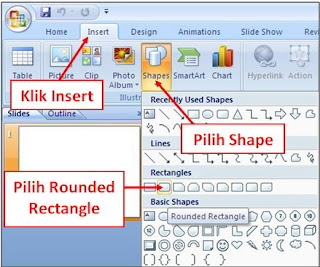
2. Buat bentuk tombol pada slide dengan ukuran disesuaikan dengan kebutuhan.

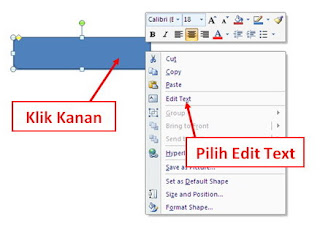
3. Tambahkan text dengan klik kanan pada tombol kemudian pilih Edit Text
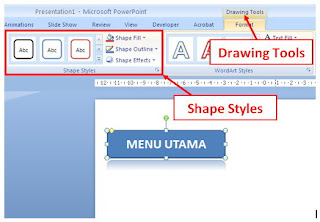
4. Berikan efek pada tombol yang telah dibuat dengan cara mengaktifkan Drawing Tools kemudian pilih menu-menu yang ada pada Shape Styles. Sebagai contoh saya memberi efek bayangan pada tombol yaitu dengan klik menu Shape Effects - Reflection
5. Selanjutnya memberikan fungsi hyperlink pada tombol dengan klik menu Insert kemudian pilih Action. Sehingga muncul kotak dialog Action Settings
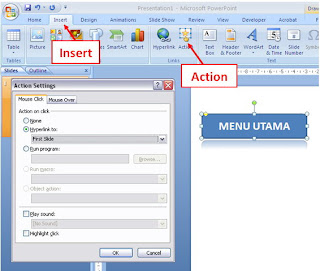
6. Setelah muncul kotak dialog Action Settings, pada Tab Mouse Click pilih Hyperlink to: ke arah mana tombol tersebut akan menuju.
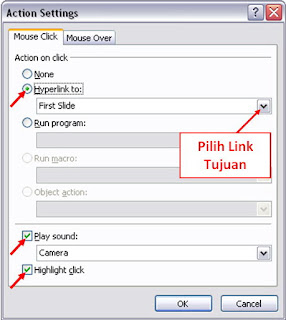
7. Beri tanda centang pada Play sound: kemudian pilih sound yang diinginkan jika ingin menambahkan efek suara pada saat tombol diklik. Berikan pula tanda centang pada Highlight click untuk membuat efek tombol berubah warna saat diklik.
8. Klik OK dan selesai. Semoga bermanfaat.
Selengkapnya.......

Pagi ini saya berpikir untuk membuat postingan tentang tips dan trik dasar-dasar komputer. Tips dan trik yang mudah-mudahan berlanjut pada postingan berikutnya saya peroleh dari pengalaman saya sendiri, dari buku-buku, majalah atau tabloid komputer, ataupun dari browsing di internet. Pada postingan pertama ini saya memilih untuk mencoba memuat tentang Tips dan Trik Microsoft Excel 2007. Ini saya pilih karena saat ini kebetulan saya mengajarkan Program Aplikasi Microsoft Excel kepada siswa saya. Seperti yang tertulis pada judul posting yaitu Membuat Bentuk Berwarna dengan Excel 2007.
Kita bisa menggunakan formatting kondisional dan font Wingdings untuk membuat bentuk berwarna. Misalkan bentuk berwarna di range sel C2:C6 bergantung dengan nilai sel disebelahnya. Jika kurang dari 50, maka akan muncul lingkaran merah. Jika lebih dari 75, maka yang akan muncul adalah persegi hijau. Diluar itu, yang akan muncul adalah wajik kuning. Berikut ini adalah langkah-langkah membuatnya.
1. Pada sel C2, masukkan formula =IF(B2="";"";IF(B2<50;"l";if(b2>75;"n";"t"))). Copy formula kebawah sampai ke sel C6.
2. Pilih range C2:C6.
3. Kemudian pada tab Home, di grup Cells, klik Format, Format Cells.
4. Pada Font, pilih Wingdings, pilih warna kuning dari daftar Color, dan kemudian klik OK.
5. Pastikan range C2:C6 tetap terpilih, dan sekarang pada tab Home, di grup Styles, klik Conditional Formatting dan kemudian klik Manage Rules.
6. Sehingga akan muncul kotak dialog Conditional Formatting Rules Manager, kemudian klik New Rules
7. Klik Use Formula to determine which cell to format. Lalu masukkan formula =$B2<50>
8. Pada tab Font, pilih warna merah dari daftar Color, kemudian klik OK, sehingga muncul kembali kotak dialog Conditional Formatting Rules Manager.
9. Klik New Rule.
10. Klik Use Formula to determine which cell to format. Lalu masukkan formula =$B2>75 pada boks yang tersedia, lalu klik Format.
11. Pilih warna hijau dari daftar Color dan kemudian klik OK sehingga muncul kembali kotak dialog Conditional Formatting Rules Manager.
12. Klik OK. 
13. Selanjutnya coba masukkan angka pada B2:B6, maka Excel akan menampilkan bentuk yang sesuai pada sel sebelahnya.
Selamat mencoba dan semoga berguna.....
Selengkapnya.......
Program aplikasi CorelDraw 12 yang diberikan kepada siswa SMA kelas XII adalah salah satu program yang digunakan untuk membuat suatu desain grafis, seperti desain logo, kartu nama, poster, stempel, cover buku dan lain sebaginya.
Pada posting kali ini saya coba untuk membagi sebuah file dalam format .ppt. File tersebut berisi langkah-langkah dalam membuat desain stempel. Contoh stempel yang saya pakai adalah stempel tempat saya mengajar yaitu SMA 2 BAE KUDUS. Silahkan bagi para siswa ataupun Guru dapat memperoleh file tersebut sebagai sarana pembelajaran. Untuk memperolehnya tinggal klik
download disini atau klik tombol download di bawah ini.
 Selengkapnya.......
Mungkin anda yang membaca judul posting saya kali ini merasa geli. Bahan ajar Microsoft Word 2000 for Windows 98 masih adakah yang memakainya?
Tahun 2009 office yang layak dipakai adalah office 2007 dengan sistem operasi Windows Vista, bahkan mungkin sudah mencicipi windows keluaran terbaru Windows 7. Tapi kenapa saya masih memuat Word 2000? Jawabannya adalah karena saya tidak yakin semua sekolah dapat mengikuti perkembangan program-program aplikasi komputer yang berkembang pesat. Banyak sekolah yang masih mempertahankan lab komputer "kadaluwarsa" karena keterbatasan dana yang dimiliki sekolah, sehingga tidak mungkin terus mengupdate program aplikasi untuk komputer kadaluwarsa tersebut. Oleh karena itu saya kebetulan pernah menyusun bahan ajar Word2000 for Windows '98 mencoba untuk membaginya, semoga bermanfaat. Untuk mendapatkannya gratis bahan ajar Word 2000 for Windows 98 tinggal klik saja tombol download di bawah ini.
 download
Selengkapnya.......


